Kategorie: OpenSource & GNU/Linux

  • Meine Open Source Software für 2024

    Da ich zwischendurch immer mal wieder die genutzte Distribution (zuletzt Manjaro <-> EndeavourOS) und den Desktop (Gnome <-> KDE) wechsele, hier meine Open Source Software der Wahl unter beiden Desktops für 2024 (wobei ich bei den GUI-Toolkits nicht konsequent bin 😉 mit der Ausnahme, dass ich versuche, um Electron so weit wie möglich (es gibt Ausnahmen) einen Bogen zu machen.

    SoftwarekategorieKDEGnome
    Browser—>Firefox (GTK)
    PasswortmanagerKeePassXC (Qt)<—
    MailKMail (Qt)
    Thunderbird (GTK)
    Evolution (GTK)
    FTP-ClientFileZilla (Qt)<—
    OfficeLibreOffice (Qt)LibreOffice (GTK)
    Literaturverwaltung—>Zotero (GTK)
    NotizenNotes (Qt)
    QOwnNotes (Qt)
    Notable (Electron)
    WissensmanagementZettlr (Electron)Zettlr (Electron)
    Bücher-/ ComicverwaltungCalibre (Qt)Bookworm (GTK)
    PDF-ReaderOkular (Qt)Evince (GTK)
    PDF-Split & Merge/ -EditorPDF Mix Tool (Qt)
    PDF4Qt (Qt)
    PDF Arranger (GTK)
    DokumentenmanagementPaperless -ngx (AngularJS)Paperwork (GTK)
    FotoverwaltungDigikam (Qt)Shotwell (GTK)
    FotobearbeitungKrita (Qt)GIMP (GTK)
    Vektorgrafik—>Inkscape (GTK)
    ScreenshotsFlameshot (Qt)Screenshot Tool (GTK)
    ScreencastSimpleScreenRecorder (Qt)
    vokoscreen (Qt)

    <—
    EditorNotepadqq (Qt)Bluefish (GTK)
    Desktop PublishingScribus (Qt)<—
    VideoVLC (Qt)Celluloid (GTK)
    ÖR-MediathekQMediathekView (Qt)MediathekView (Java)
    YouTube-ClientFreeTube (Electron)FreeTube (Electron)
    Musikplayer/ -managementElisa (Qt)
    Musique (Qt)
    Lollypop (GTK)
    Gaming—>
    RetroArch (Qt)
    Lutris (GTK)
    <—
    MessengerSignal (Electron)
    Axolotl (Qt)
    Signal (Electron)
    Flare (GTK)
    Mastodon-ClientTokodon (Qt)Tuba (GTK)
    RSS-ReaderRSS Guard (Qt)NewsFlash (GTK)
    DatenbankverwaltungDB Browser for SQLite (Qt)<—
    Quantitatives Statistiktool—>PSPP (GTK)
    Qualitative AnalyseQualCoder (Qt)<—
    Geo-DatensystemQGIS (Qt)<—
    BackupBack In Time (Qt)<—
    Weitere Programme—>
    LeoCAD (Qt)
    Railway (GTK)
    <—
  • Manjaro@ThinkPad T14s Gen 4 AMD Ryzen

    The Good

    • Mattes FullHD+ (1.920 x 1.200 Pixel) Display im 16:10 Format.
    • 2x USB4/USB-C, 1x HDMI, 2x USB 3.2/USB-A, 3,5mm Klinke, SmartCard-Reader.
    • Sehr straffe Scharniere, sodass das Display immer an Ort und Stelle bleibt.
    • Mit geringer Displayhelligkeit (Stufe 2) und leichter Büroarbeit hält der Akku 14-16 Stunden.

    The Bad

    • Statt Thunderbolt 4 nur USB4-Support.
    • Keine SD-/MicroSD-Card-Slot.
    • Oberfläche des Notebooks wieder etwas anfälliger für Fingerabdrücke als die etwas grauere letzte Gen 3 Version.

    The Ugly

    • Leider habe ich in der Panel-Lotterie wohl verloren. Auf jeden Fall zeigt mein Low-Power-Display deutliche Schlieren beim Bewegen des Mauszeigers.
    • Aufgrund der sehr straffen Scharniere kann das Display nicht mit einer Hand geöffnet werden.
    • Da AMD leider s3 nicht unterstützt, gibt es keinen deep sleep, sondern nur s2idle Suspend. Allerdings ist der Standby-Verbrauch mit s2idle relativ gering, sodass der Akku etwas mehr als 14 Tage benötigt, um von 100% auf 0% zu sinken.
    • Wakeup aus dem Suspend per Tastatur (angeschlossen bei einem Thunderbolt 4 und einem Thunderbol 3 Monitor) funktioniert bei mir bislang nicht (wakeup steht unter /sys/bus/usb/devices/ für die Tastatur auf enabled).
    • Nach dem Aufwachen aus dem Standby funktioniert das Touchpad (Klick) häufig nicht mehr korrekt (TouchPoint und dezidierte Tasten sind nicht betroffen) und meine Bluetooth-Maus (Logitech MX Master 3) nicht mehr.

    Fehlerbehebung I – Screen Glitches/ Scatter

    Das Display flackert in unregelmäßigen Abständen bzw. verschiebt Bildteile für einen kurzen Augenblick (Screen Glitches). Gelöst habe ich dies durch Hinzufügen der beiden Anweisung „amdgpu.sg_display=0“ und „amdgpu.dcdebugmask=0x10“ zu den Kernel-Parametern.

    Quellen

    Fehlerbehebung II – CPU Performance Scaling

    Um vernünftig die Stromsparpotenziale des Ryzen Prozessors unter GNU/Linux nutzen zu können, muss der entsprechende AMD Treiber durch Hinzufügen der Anweisung „amd_pstate=active“ zu den Kernel-Parametern gesetzt werden.

    Quellen

  • LG Gram Style 14: Erster Eindruck

    Hier mein erster Eindruck zum LG Gram Style 14Z90RS. Getestet habe ich es unter GNU/Linux mit Manjaro.

    The Good

    • Das 14 Zoll große OLED-Display im 16:10-Format kommt nicht nur mit einer 3k-Auflösung (2.880 x 1.800 Pixel), sondern unterstützt auch 90 Hz und ist entspiegelt (semi-matt). Im Ergebnis spiegelt es etwas weniger als mein Apple MacBook Air 13 m2 – dafür ist der Bildeindruck aber „körniger“.
    • Für 999g Gewicht ist das Gehäuse relativ stabil.
    • Es gibt eine FullHD-IR-Webcam mit einer ganz ok-en Qualität (unter Windows leider bislang deutlich besser als unter GNU/Linux).
    • Trotz der geringen Größe können zwei 2280er m.2 NVMe-SSDs verbaut werden!
    • Trotz des geringen Gewichts ein Akku mit 72 Wh, der trotz 3k Display bei leichter Benutzung und 15% Displayleuchtkraft Laufzeiten von 8-10 Stunden ermöglicht.
    • 2x Thunderbolt 4 (USB-C), 1x USB-A, 1x MicroSD.
    • GNU/Linux läuft (nach zwei Fehlerbehebungen s.u.) sehr gut. Aufgrund des hoch auflösenden Displays kommt man aber kaum um KDE herum, wenn man eine scharfe 150% oder 175% Skalierung (bei sowohl QT- als auch GTK-Applications) haben möchte.

    The Bad

    • Das haptische Touchpad ist nicht von der Handballenauflage abgegrenzt (geht also nahtlos in diese über). Die Grenzen des Touchpads werden bei Berührung nur durch zwei (zum Design sehr passende) Lichtstreifen angezeigt. Mich hat die fehlende physische Grenze in der Benutzung allerdings überhaupt nicht gestört (vermutlich Muscle-Memory-Effekt, wenn man immer ähnlich große und positionierte Touchpads genutzt hat).
    • Wie bei der Größe zu erwarten, sind die 32GB Ram (LPDDR5) verlötet.
    • Leider gibt es die Tastatur auch in Deutschland nur mit ANSI statt ISO-Layout. Die Enter-Taste ist also einzeilig ausgeführt und Tasten wie # oder <> versetzt.
    • Zum Tauschen der SSDs müssen neben den drei verklebten Schraubstellen auch alle verklebten Füße entfernt werden, da sich darunter ebenfalls Schrauben verbergen.

    The Ugly

    • Die „schimmernde“ Farbgebung auf dem Displaydeckel und der kompletten Handballenauflage (beides aus Glas), die sich je nach Lichteinfall verändert, ist sicherlich Geschmacksache.
    • Das MacBook-artige Haptic Touchpad funktioniert meistens erstaunlich gut, ab und zu kommt es aber zu Mehrfachklicks oder es wird statt einer Scroll- eine Vergrößerngeste ausgeführt. Im Vergleich zum MacBook hört sich der Klick eher blechern an.
    • Leider lässt sich die Stärke des Feedbacks und die Lautstärke des Touchpads (bisher) nur unter Windows in vier Stufen (Aus, Stufe 1-3) einstellen (und eine unter Windows eingestellt Stufe geht beim Neustart in GNU/Linux verloren). Auf der normalen Stufe (2) ist der Klick leider sehr viel lauter als beim MacBook.
    • Suspend s3 (umstellen von „/sys/power/mem_state“ auf „deep“) wird unter GNU/Linux zwar angezeigt, führt bei mir aber zum sofortigen Neustart beim Schlafenlegen. s2idle funktioniert aber problemlos (der volle Akku entlädt sich dabei so, dass er nach etwa 10 Tagen leer ist).
    • Der Lautlosmodus funktioniert (bisher) nur unter Windows. „/sys/devices/platform/lg-laptop/fan_mode“ existiert zwar, „echo 1 > fan_mode“ führt jedoch nicht zum Silent-Mode. Allerdings ist der Lüfter ohnehin eher von der ruhigen Sorte.
    • Es gibt unter GNU/Linux zwei größere Fehler (kein Sound, dauerhafte ACPI-Error), die aber manuell behoben werden können (siehe nächster Abschnitt).

    Fehlerbehebung I: Journal Spam

    Zweimal in der Sekunde läuft die Fehlermeldung „ACPI Error: Aborting method _SB.PC00.LPCB.LGEC.SEN2._TMP due to previous error“ im Journal auf. Für die Laufzeit lässt er sich mit dem folgenden Kommando beenden:

    rmmod int3403_thermal

    Als dauerhafte Lösung muss das Modul entsprechen in „/etc/modprobe.d/blacklist.conf“ geblacklisted werden:

    blacklist int3403_thermal

    Quelle:

    https://www.reddit.com/r/linuxhardware/comments/x97m6l/comment/j2r7irr/

    Fehlerbehebung II: Kein Sound

    Der Sound funktioniert out-of-the-box nur über Klinke, Bluetooth und USB-C. Damit auch die normalen Lautsprecher funktionieren, müssen bislang ein paar hda-verbs Befehle nach jedem Neustart (automatisch) ausgeführt werden.

    1. für hda-verbs die alsa-utils installieren
    2. necessary-verbs.sh herunterladen
    3. die Datei ausführbach machen mit: chmod +x necessary-verbs.sh
    4. händisch ausführen oder systemd unit file „/usr/systemd/system/soundfix.service“ mit folgendem Inhalt erstellen:
    [Unit]
    Description=Run internal speaker fix script at startup
    After=getty.target
    
    [Service]
    Type=simple
    ExecStart=/usr/local/sbin/necessary-verbs.sh
    TimeoutStartSec=0
    
    [Install]
    WantedBy=default.target

    4. Den Service mit folgendem Befehl scharf schalten:

    systemctl enable soundfix.service

    5. Manchmal bekommt die Soundkarte (wenn andere Soundgeräte bspw. ein Monitor über USB-C angeschlossen sind) nicht das korrekte Mapping (als das im Script angegebenen /dev/snd/hwC0D0). Um dieses Problem zu lösen, einfach die Datei „/etc/modprobe.d/sound.conf mit folgendem Inhalt anlegen:

    options snd_hda_intel index=0
    options snd_usb_audio index=1

    Quelle:

    https://bugzilla.kernel.org/show_bug.cgi?id=212041#c14

    https://discuss.linuxcontainers.org/t/missing-dev-snd-hwc0d0-sound-device-prevents-container-from-starting/6863/2

    https://forums.fedoraforum.org/showthread.php?331130-Fixing-ALC298-audio-(no-sound-from-speakers)
  • VPN@Uni Kassel mit OpenConnect@macOS statt Cisco AnyConnect

    Unter macOS kann, anstatt auf den Cisco AnyConnect Secure Mobility Client zurückzugreifen, die VPN Verbindung zur Universität Kassel auch mit Hilfe von OpenConnect hergestellt werden.

    Dafür muss zunächst Homebrew installiert werden (LINK mit Anleitung), um dann OpenConnect installieren zu können:

    brew install openconnect

    Die Verbindung wird dann ebenfalls über den Terminal hergestellt mit (ukNUMMER durch die eigene Nutzer:innenkennung ersetzen) (mit vpn.uni-kassel.de funktioniert bei mir der Verbindungsaufbau nicht) (aufgrund der nötigen Adminrechte/ sudo wird vor dem Uni-Passwort natürlich zunächst das Mac-Benutzerpasswort abgefragt):

    sudo openconnect --user=ukNUMMER vpn1.its.uni-kassel.de

    Zum Beenden der Verbindung einfach control+c drücken.

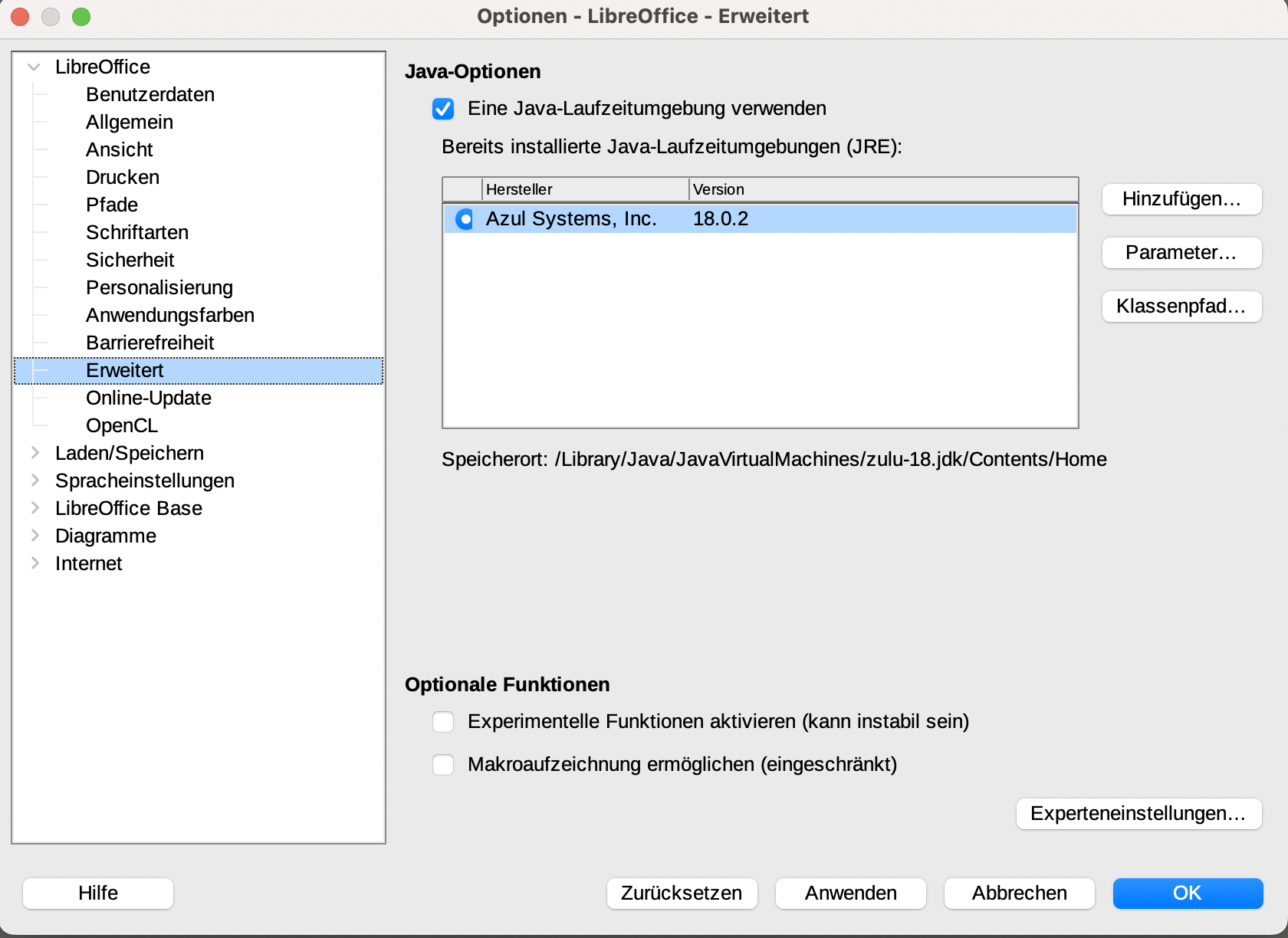
  • LibreOffice mit Java@M1 MacBook Air Apple Silicon

    Sowohl von LibreOffice als auch Java liegen native ARM 64 (aarch64) Versionen für Apple Silicon (bspw. für das MacBook Air M1 / M2) vor. Die Kombination von beidem (etwa um das Plugin von Zotero oder das LanguageTool zum Laufen zu bekommen) gestaltete sich bei mir jedoch etwas schwieriger. So findet bei mir LibreOffice beispielsweise die Java Version von Adoptium nicht (auch nicht bei manueller Pfadauswahl).

    Was bei mir im Augenblick in Kombination funktioniert ist:

  • Lenovo Yoga Slim 7i Carbon 13ITL5: Erster Eindruck

    Hier mein erster Eindruck zum Lenovo Slim Yoga 7i Carbon 13ITL5. Getestet habe ich es unter GNU/Linux mit Fedora 35.

    The Good

    • Das Gehäuse ist relativ kompakt (29,6 x 20,9 x 1,4) und wiegt knapp unter einem Kilo (966 Gramm). Trotzdem ist es stabil und das Touchpad kann nicht durch Drücken auf die Bodenplatten ausgelöst werden (wie dies beim ähnlich leichten Samsung Galaxy Book Pro der Fall ist).
    • Das Slim Yoga kommt mit einem matten 13,3 Zoll Display im 16:10 Format mit einer angemessener Auflösung von 2.560 x 1.600 Pixeln und einer mit 300 nit noch akzeptablen Helligkeit.
    • Das Display lässt sich um 180 Grad flach aufklappen.
    • Die m.2 NVMe-SSD kann gewechselt werden
    • Fast alle Tasten besitzen eine normale Größe (nur Enter ist etwa schmaler) (im Gegensatz zu den kleinen ü/ä/#-Tasten beim ThinkPad X1 Nano).
    • Touchpad-Klick ist nicht zu laut.
    • 2 x USB-C mit Thunderbolt 4 Support.
    • Die Hardware funktioniert unter Fedora 35 und Manjaro problemlos. S3 Standby ist verfügbar.
    • Im Batteriebetrieb bleibt der Lüfter bei Schreibarbeiten und Internet ohne Video aus.

    The Bad

    • Eigentlich bevorzuge ich an der Seite befindliche Power-Tasten, weil ich mein Notebook häufig im Clamshell-Modus am externen Monitor betreibe. Leider scheint genau in diesem Fall aber die Taste gesperrt zu sein (vermutlich um ein versehentliches Anschalten in der Tasche zu verhindern). Auf jeden Fall kann die Taste bei zusammengeklapptem Notebook nicht genutzt werden, um dieses anzuschalten oder aus dem Standby aufzuwecken.
    • Die Tastaturbeleuchtung in Verbindung mit den weißen Tasten schränkt die Lesbarkeit der Tasten deutlich ein, sofern es im Raum nicht komplett dunkel ist.
    • Der Lüfter läuft eigentlich immer, wenn das Yoga Slim am Strom hängt, meist auch im Idle.

    The Ugly

    • Die #-Taste sitzt direkt an der Enter-Taste. Auf der linken Notebookseite trifft dasselbe auf Shift und <> zu.
    • Die Spaltmaße am Scharnier sind bei meinem Gerät sehr unterschiedlich.
    • Die Reihe der F-Tasten hat nur die halbe Tastengröße.
    • Beide USB-C Anschlüsse mit Thunderbolt 4 Support befinden sich auf der linken Notebookseite. Auf der rechten Seite gibt es nur einen PD/DP-fähigen USB-C 3 Gen 2 Anschluss.
    • Keine Ahnung, wie anfällig das weiße Gehäuse langfristig ist.
    • Die Thunderbolt 4 Verbindung zu meinem Lenovo P40w-20 ist (unter GNU/Linux) nicht sehr zuverlässig. Manchmal kann das Lenovo Slim Yoga 7i Carbon 13ITL5 den Monitor aus dem Standby heraus nicht aufwecken.

  • Paperwork@manjaro: TCROSS Error

    Paperwork (normale Installation aus dem community Repository) war bei mir unter manjaro nicht nutzbar. PDFs wurden nicht angezeigt und ein Klick auf den +-Button führte zu einer Python-Fehlermeldung. Und hier liegt der Hund begraben:

    Gdk.Cursor.new(Gdk.CursorType.TCROSS),
    TypeError: constructor returned NULL
    Unable to load tcross from the cursor theme

    Damit liegt auch die Lösung auf der Hand. Bei dem bei mir standardmäßig eingestellten Mauszeiger-Theme „XCursor-breeze“ fehlt der Cursor „tcross“. Also kopieren wir uns den doch einfach:

    cd /usr/share/icons/xcursor-breeze/cursors/
    sudo cp cross tcross

    Danach läuft Paperwork problemlos.

  • Wakeup Bluetooth Device@Manjaro

    Standardmäßig kann mit einer Bluetooth-Tastatur oder einer Bluetooth-Maus ein unter Manjaro Gnome laufendes Notebook nicht aus dem Standby/ Bereitschaftmodus aufgeweckt werden. Daher muss immer der Laptop-Deckel geöffnet werden, um das Notebook aus dem Standby aufzuwecken, wenn dieses eigentlich im Clamshell-Modus mit einem externen Display genutzt wird.

    In der Regel liegt das Problem darin, dass „wakeup“ bei den Bluetooth-Devices standardmäßig auf „disabled“ steht. Das kann einfach wie folgt geprüft werden:

    grep . /sys/bus/usb/devices/*/power/wakeup

    Lösung

    1. Bluetooth-Devices identifizieren:

    cd /sys/bus/usb/drivers/btusb/
    ls

    Wenn etwa Tastatur und Maus per Bluetooth verbunden sind, sollte es hier zwei Verzeichnisse geben, bspw: 1-10:1.0 und 1-10:1.1

    2. Unit-Datei erstellen, um „wakeup“ für Bluetooth-Devices auf „enabled“ zu stellen

    sudo gedit /etc/systemd/system/bluetoothWakeup.service

    3. Folgenden Inhalt in die Datei kopieren:

    [Unit]
    Description=Wakeup from Bluetooth-Devices service
    
    [Service]
    ExecStart=/bin/bash -c "echo enabled > /sys/bus/usb/devices/1-10/power/wakeup"
    
    [Install]
    WantedBy=multi-user.target

    4. Systemd Service starten und zum Autostart hinzufügen

    sudo systemctl start bluetoothWakeup.service
    sudo systemctl enable bluetoothWakeup.service
  • Huawei MateBook X 2020: Erster Eindruck

    Hier mein erster Eindruck zum Huawei MateBook X 2020, das in letzter Zeit bei Amazon für 1.099 statt 1.499 Euro angeboten. Getestet habe ich es unter GNU/Linux mit Fedora 34.

    The Good

    • Handschmeichelndes (Material und Kanten sind viel angenehmer, weicher als beim MacBook Air m1) sehr kompaktes Gehäuse (28,4 x 20,6 x 1,36 cm) mit nur knapp über 1 kg Gewicht.
    • Silver Frost etwa interessantere Gehäusefarbe als schnödes Silber (es gibt aber auch eine, leider nicht mehr so richtig verfügbare, Forrest Green – was eher türkis ausfällt – sowie eine blaue Version.
    • Lüfterlos und daher komplett lautlos (auch kein Spulenfiepen wahrnehmbar).
    • Sehr gute Verarbeitungsqualität auf MacBook-Niveau.
    • Sehr hoch auflösendes 13 Zoll Touch-Display (3.000 x 2.000 Pixel) im 3:2 Format mit 380 nit Helligkeit.
    • Free Touch Touchpad ist überall klickbar (nicht physisch, sondern ähnlich wie die Force Touch Trackpad der Apple MacBooks – es klickt also nur bei laufendem MateBook). Optisch interessant: das Touchpad geht bis an den Gehäuserand und ist nicht mit einem Steg von der Kante getrennt.
    • Normal große Tastatur (ohne verkleinerte ö,ä usw. Tasten wie beim Lenovo ThinkPad x1 Nano) mit zwar geringen aber sehr gutem, gleichmäßigen Anschlag.
    • Hardware läuft unter GNU/Linux tadellos (habe nur den Fingerabdrucksensor nicht getestet). Das gilt auch für das Free Touch Touchpad (inkl. Handballenerkennung) (bis auf einen Bug in libinput 1.18 – dafür einfach auf 1.17.1-1 downgraden), den Touchscreen, die Webcam, Audio und Mikrofon, Sondertasten und den Standby (etwa 9-10 Tage bei Suspend-to-Ram).
    • Akku reicht (trotz nur 42 Wh) bei normaler Schreibarbeit und 1/4 Displayhelligkeit unter GNU/Linux für ca. 9 Stunden.
    • Schnelle Samsung NVMe-SSD (512GB mit 3.600 MB/s read und 3.000 MB/s write im CDM).
    • In versenkbarer Tastaturtaste eingebaute und damit Privatsphäre schützende Webcam.

    The Bad

    • Touchscreen Display spiegelt sehr stark (da hilft die Helligkeit von 380 nit auch nur bedingt).
    • Wenig Anschlüsse:
      • nur 2 x USB-C (kein Thunderbolt) und dann auch nur Gen. 1
      • einmal Audio-Klinke
    • Lüfterloses Design führt aufgrund thermischbedingter Drosselung zu starker Taktabsenkung des 4-Kern i5 bei Dauerbelastung.
    • Zum Öffnen des MateBook müssen die vier geklebten Standfüße entfernt werden, da sich darunter 4 zusätzliche Kreuzschrauben verstecken.
    • Austauschen lässt sich nur die 2280 m.2 NVMe-SSD. Diese guckt zwar ein Stück unter dem Headspreader, der das halbe Mainboard überdeckt und nur den Akku ausspart, hervor und auch die Schraube ist zugänglich. Zum Austausch muss der Headspreader aber scheinbar dennoch komplett entfernt werden, da die SSD nochmal separat mit Kupfer ummantelt ist und sich wegen der hochstehenden Mutter nicht einfach seitlich rausziehen lässt. Zwar lässt sich auch der Headspreader problemlos abschrauben, er ist aber auf der Unterseite an mehreren Stellen mit Wärmeleitpaste versehen.
    • Der Akku ist nicht nur mit Schrauben gesichert, sondern leider auch verklebt.

    The Ugly

    • Die Displayscharnier könnten einen Tick straffer eingestellt sein. Beim Schreiben oder der Benutzung des Touchdisplays wackelt zwar nichts, aber bei schnellem Anheben und Positionswechsel klappt das Display doch schnell in den maximalen Öffnungswinkel.
    • Webcam nur mit rauschender 720p Auflösung.
    • Positionierung der Webcam als versenkbare Taste auf der Tastatur führ zu ungünstigem Blickwinkel (Nasenlöcher und schreibende Hände sind prominent im Bild…).

    Weiterführende Links:

  • Schenker Vision 14/ Tuxedo InfinityBook Pro 14 Gen6: Erster Eindruck

    Hier mein erster Eindruck zum Schenker Vision 14 (das auch mit evtl. angepasstem UEFI und ME als Tuxedo InfinityBook Pro 14 Gen6 / v6 verkauft wird). Habe es unter GNU/Linux mit Fedora 34 getestet.

    The Good

    • Mit etwas über 1 kg sehr leichtes Magnesiumgehäuse, für 14 Zoll sehr kompakt (vergleichbar mit MacBook Pro 13) (30,8 x 21,5 x 1,56 cm).
    • Mattes 14 Zoll FullHD+ Display mit 330 nit und 25-30ms Schaltzeiten) im 16:10 Format (1.920 x 1.200 Pixel) mit 160 Grad-Öffnungswinkel (alternativ mit 2.880 x 1.800 Pixel, 380 nit und 90Hz, dann allerdings mit einer um 2-3 Stunden verringerter Akkulaufzeit) und schmalen Displayrändern.
    • Platz für zwei 2280 m.2 SSDs (davon einmal als PCIe 4.0 x4 und einmal als 3.0 x2 angebunden).
    • Platz für zwei DDR4-3200 SO-DIMM (max. 64GB) Arbeitsspeicher.
    • Austauschbares m.2 WLan-Modul.
    • Großes Touchpad (Handballen-Erkennung unter GNU/Linux funktioniert tadellos).
    • Gute Anschlussvielfalt:
      • 2 x USB-C (einmal TB4, einmal nur 3.3 Gen2 mit PD/DP 1.4)
      • 2 x USB-A 3.2
      • SD-Kartenleser
      • HDMI
      • Audio-Klinke, Kensington-Lock, Netzteil
    • Laufzeit mit FullHD+ Display bei 1/3 Helligkeit geht unter GNU/Linux mit ca. 9 Stunden in Ordnung.
    • Komplette Hardware funktioniert unter Fedora 34 soweit problemlos.

    The Bad

    • Leider nur ein vollwertiger TB4-Anschluss, der sich dann auch noch auf der (für Rechtshänder:innen) rechten Maushandseite befindet – und da nicht hinten, sondern mehr oder weniger in der Mitte.
    • Die Displayscharnier sind zwar halbwegs fest, aber dennoch wackelt die Displayoberkante beim Schreiben auf den Beinen doch unangenehm.
    • Lüfter läuft (unter GNU/Linux) bei Netzbetrieb eigentlich immer, oft auch bei Akkunutzung.
    • Die Mikrofone sind zu empfindlich und/oder schlecht positioniert und nehmen daher bspw. das Lüftergeräusch u.a. mit auf.
    • Unter GNU/Linux relativ hoher Standby-Verbrauch: hält bei Suspend-to-Ram max 4-4,5 Tage.

    The Ugly

    • Das Touchpad an sich ist toll, klingt beim Klicken aber sehr blechern und ist dabei auch noch richtig laut.
    • Druck auf den zugeklappten Displaydeckel löst Touchpad-Klicken aus…
    • hängt damit zusammen, dass das Gehäuse zwar wirklich schön leicht ist, sich dabei aber gleichzeitig sehr hohl und blechern anfühlt.
    • Magnesiumoberfläche des Displaydeckels ist an einigen Stellen leicht „pickelig“.
    • Leertaste und Enter sind leider deutlich lauter als die anderen Tasten.
    • Unter GNU/Linux braucht das Notebook nach dem Runterfahren irgendwie sehr lange, bevor es dann komplett aus geht.

    Weiterführende Links

    Test des Schenker Vision 14 bei notebookcheck.com